正規販売店 ‹ ご案内ページへ
ハウスメイトでご入居の方へ

Android の
申込み・設定方法

画面の写真を見ながら、順番に進めるだけ。全24ステップです。

  1. 1
    ノートンを申し込むお支払いの登録まで進めます。
    手順 1〜14
  2. 2
    ノートンのアカウントを作るアプリにログインするためのアカウントです。
    手順 15〜17
  3. 3
    アプリを入れて完了あと少しです!
    手順 18〜24
1

ノートンを申し込む

お支払いの登録まで進めます。

  1. 1

    このページの「今すぐ無料で設定する」をタップ

    ノートンのお申込みページが開きます。

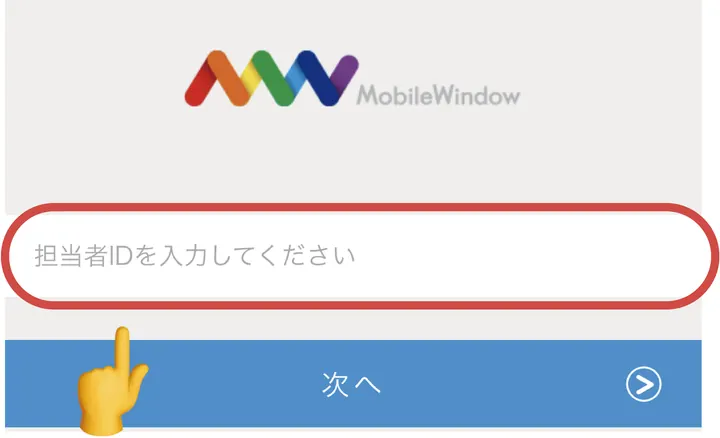
    お申込みページ1ページ目の「担当者ID」に入力してください

    あなたの担当者の番号です。この番号を入力してください。

    ご入居時にハウスメイトの担当者からご案内のあった番号をご入力ください。わからない場合はご担当の店舗へお問い合わせください。
    今すぐ無料で設定する
  2. 2

    担当者IDを入れて「次へ」をタップ

    ご入居時にハウスメイトの担当者からご案内のあった番号をご入力ください。わからない場合はご担当の店舗へお問い合わせください。

    手順2の画面:担当者IDを入れて「次へ」をタップ
  3. 3

    この画面が出たら「キャリア回線に切り替えました」をタップ

    docomo・au のキャリア決済で払う場合は、先にWi-Fiをオフにしてください。
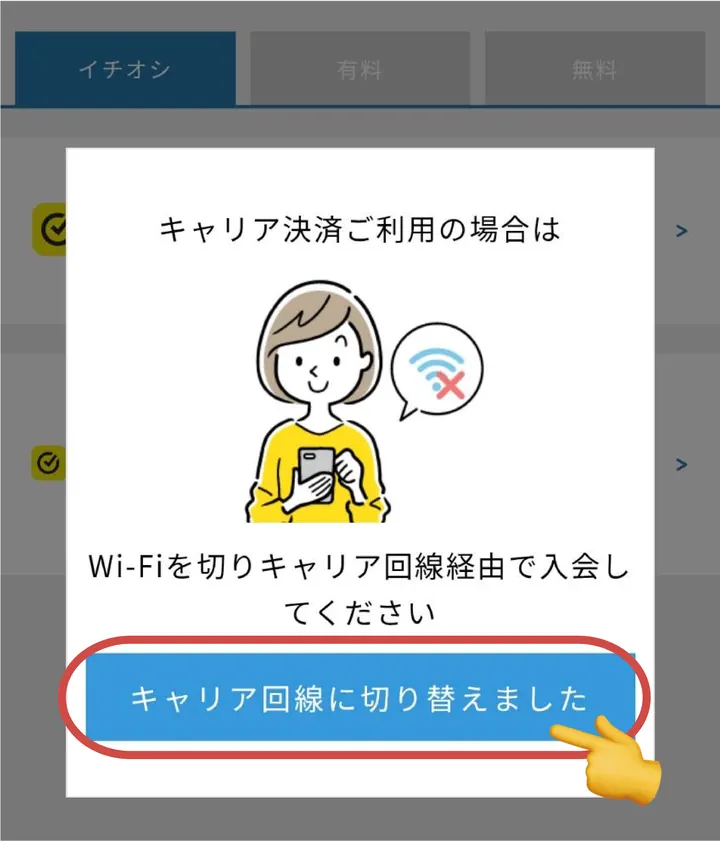
    手順3の画面:この画面が出たら「キャリア回線に切り替えました」をタップ
  4. 4

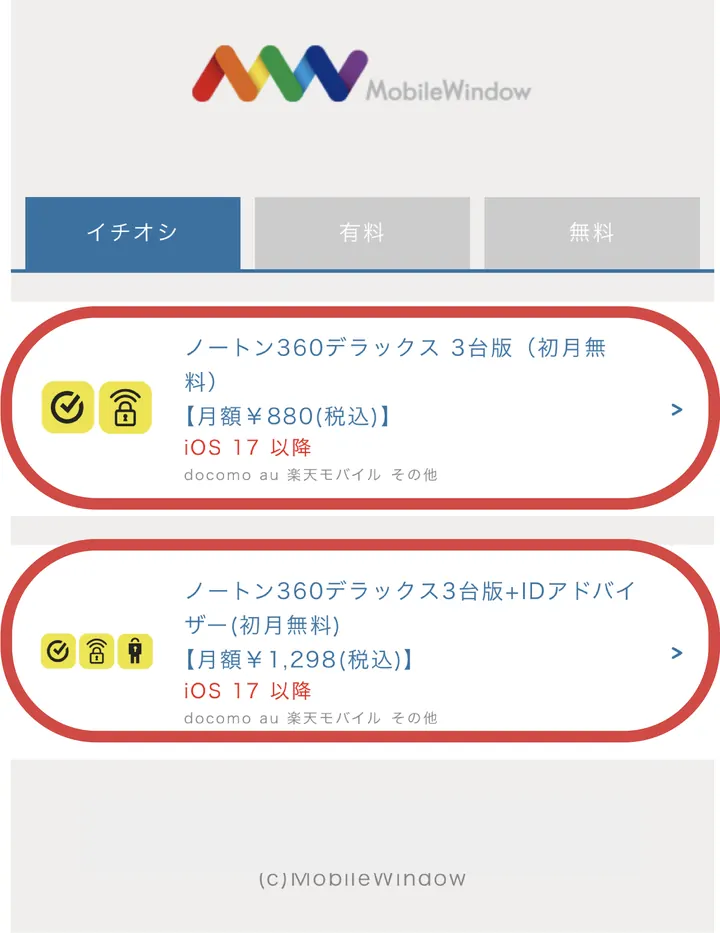
    使いたいプランをタップ

    上が「ノートン360」、下が「ノートン360+IDアドバイザー」です。

    手順4の画面:使いたいプランをタップ
  5. 5

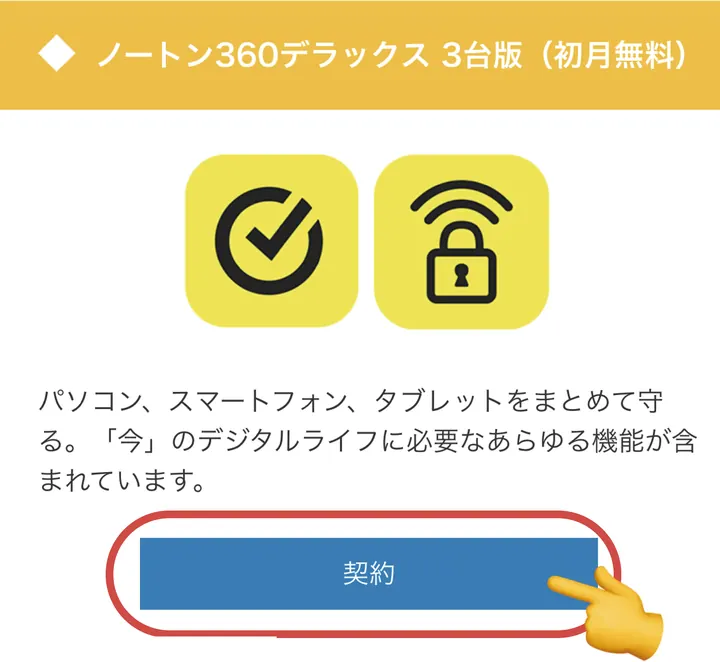
    「契約」をタップ

    手順5の画面:「契約」をタップ
  6. 6

    支払い方法を選ぶ

    docomo・au のキャリア決済か、クレジットカードを選べます。ここからは、クレジットカードの場合で説明します。
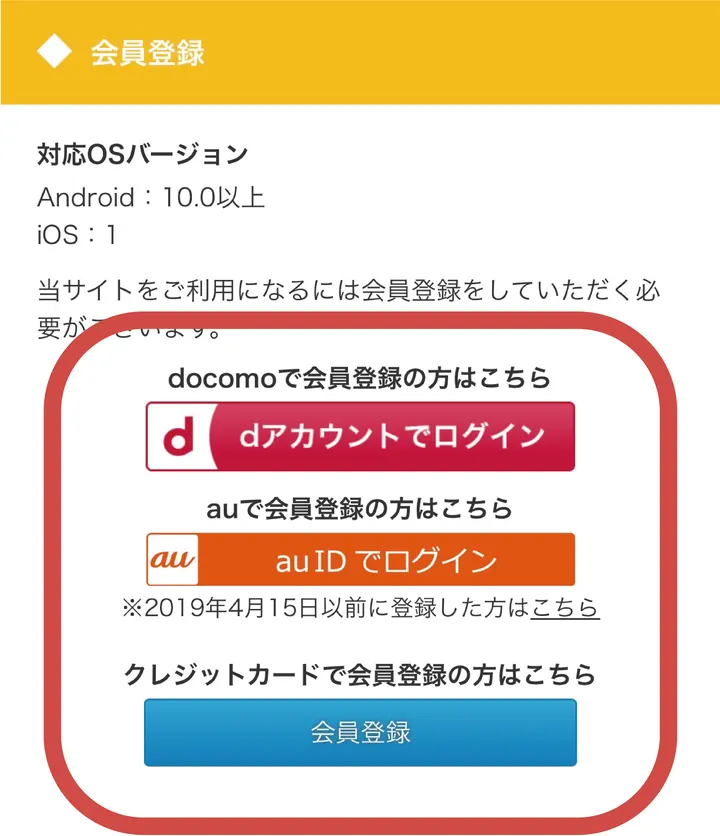
    手順6の画面:支払い方法を選ぶ
  7. 7

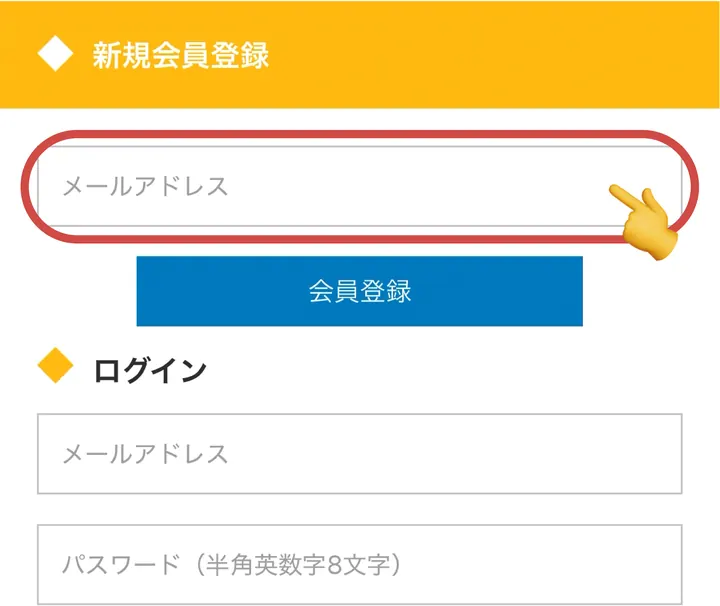
    メールアドレスを入れて「会員登録」をタップ

    手順7の画面:メールアドレスを入れて「会員登録」をタップ
  8. 8

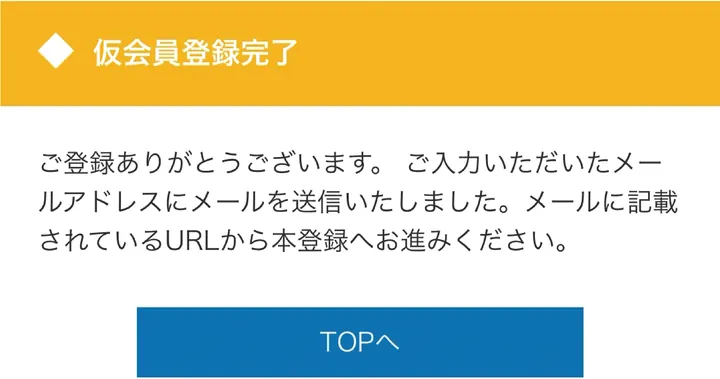
    確認のメールが届きます

    手順8の画面:確認のメールが届きます
  9. 9

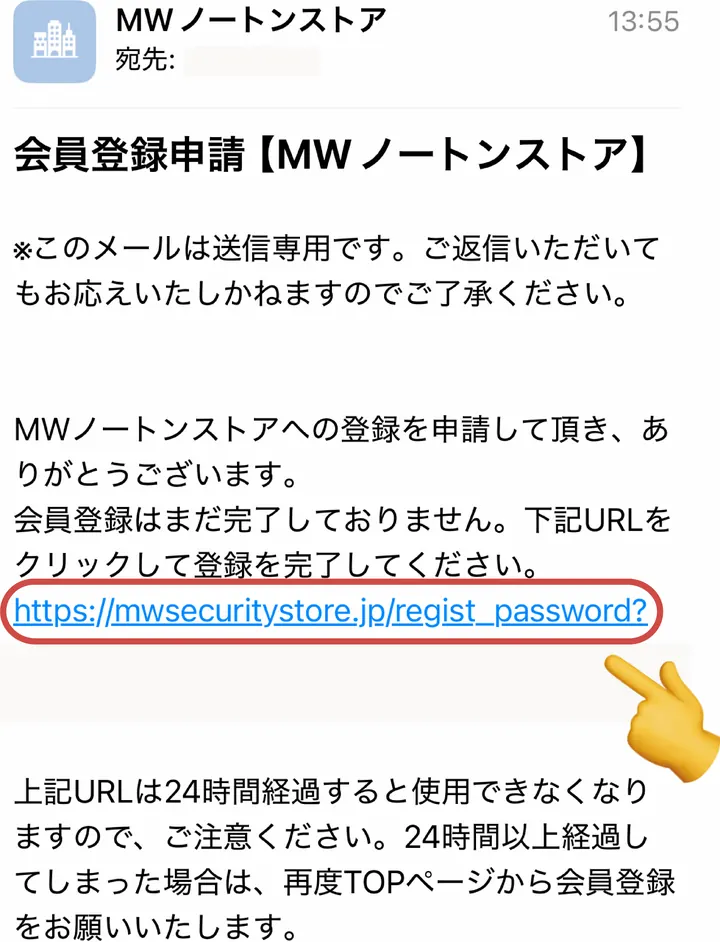
    届いたメールのURLをタップ

    URLは24時間で使えなくなります。早めに進めてください。

    手順9の画面:届いたメールのURLをタップ
  10. 10

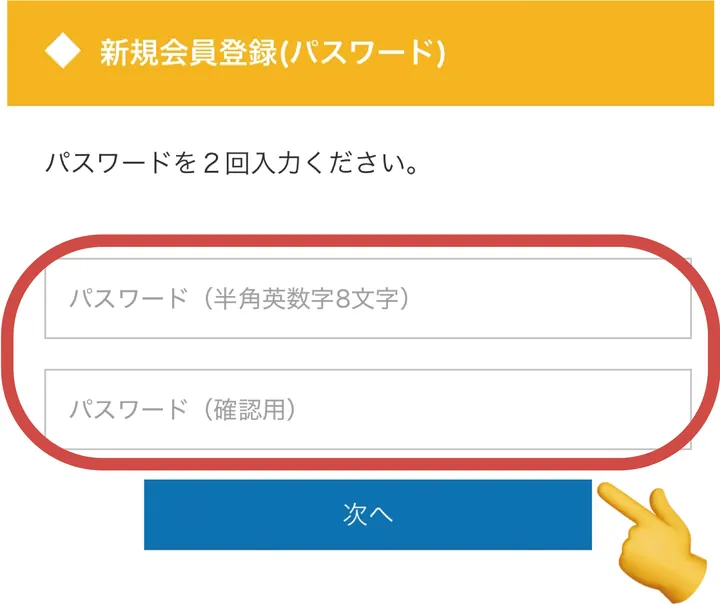
    パスワードを決めて「次へ」をタップ

    8文字以上の半角英数字にしてください。

    手順10の画面:パスワードを決めて「次へ」をタップ
  11. 11

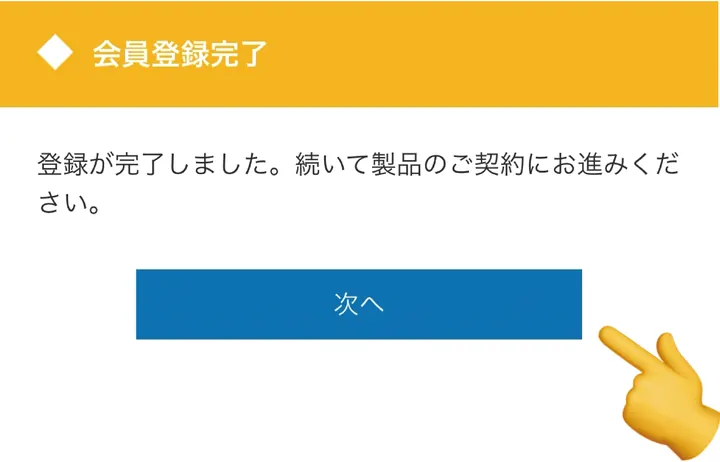
    「次へ」をタップ

    手順11の画面:「次へ」をタップ
  12. 12

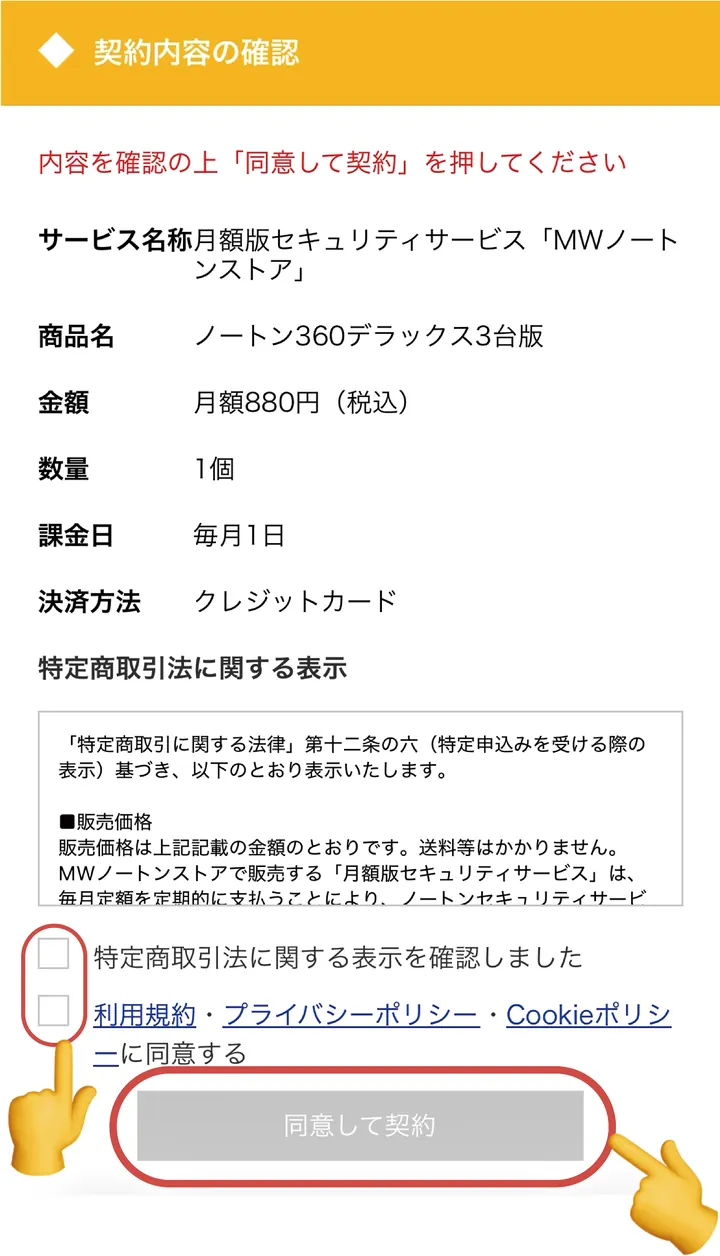
    内容を確認して「同意して契約」をタップ

    2つのチェックを入れてから押します。

    手順12の画面:内容を確認して「同意して契約」をタップ
  13. 13

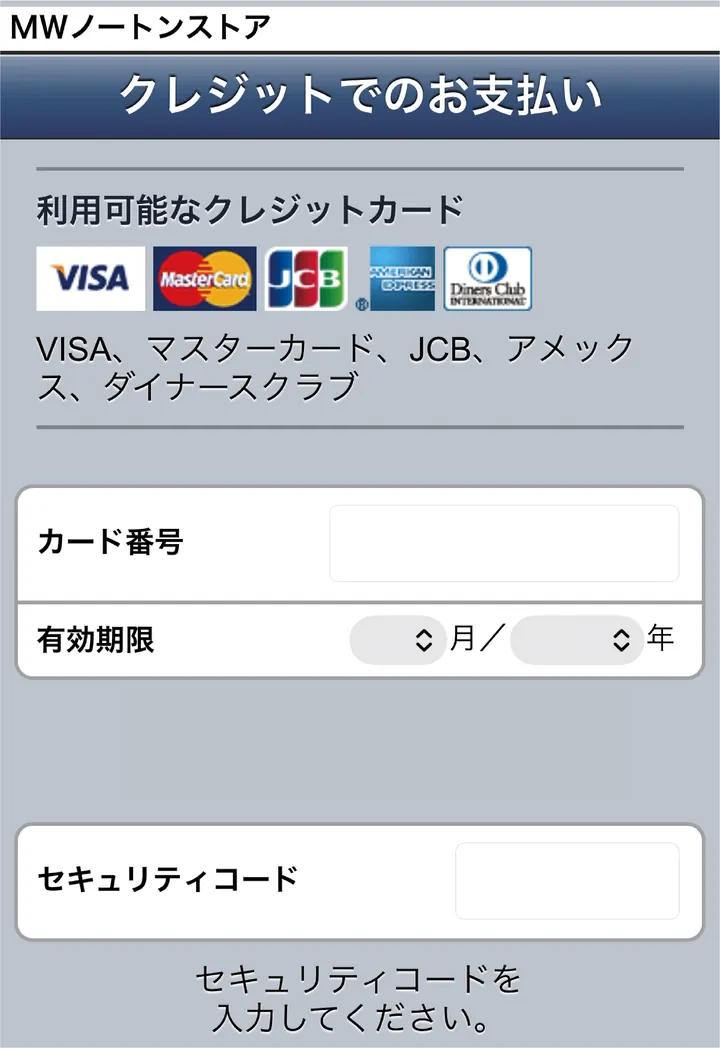
    カード情報を入れる

    手順13の画面:カード情報を入れる
  14. 14

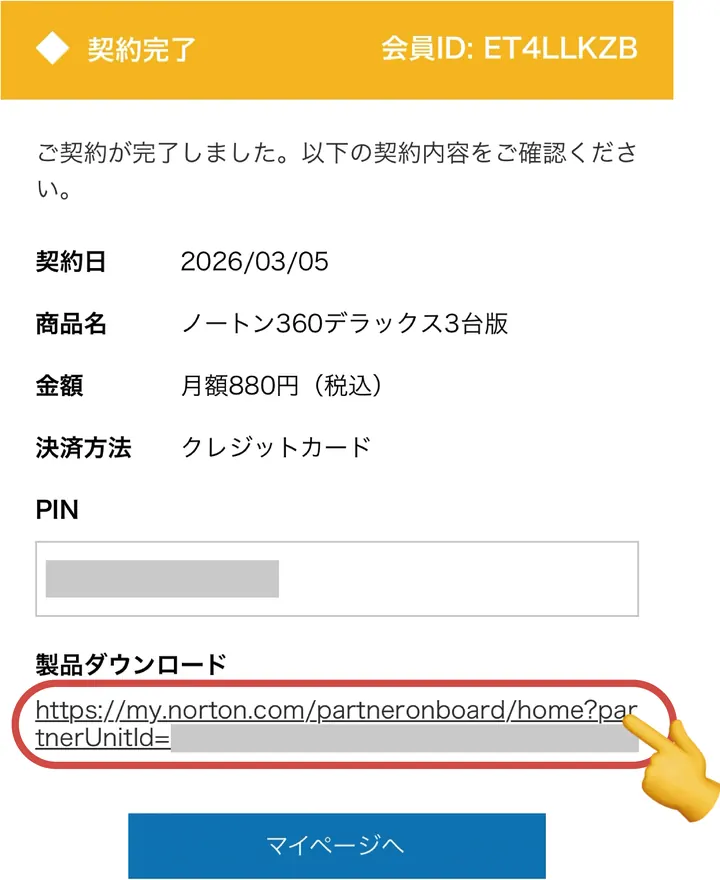
    「製品ダウンロード」のURLをタップ

    手順14の画面:「製品ダウンロード」のURLをタップ

    お支払いの登録はここで完了です!次は、ノートンのアカウントを作ります。

2

ノートンのアカウントを作る

アプリにログインするためのアカウントです。

  1. 15

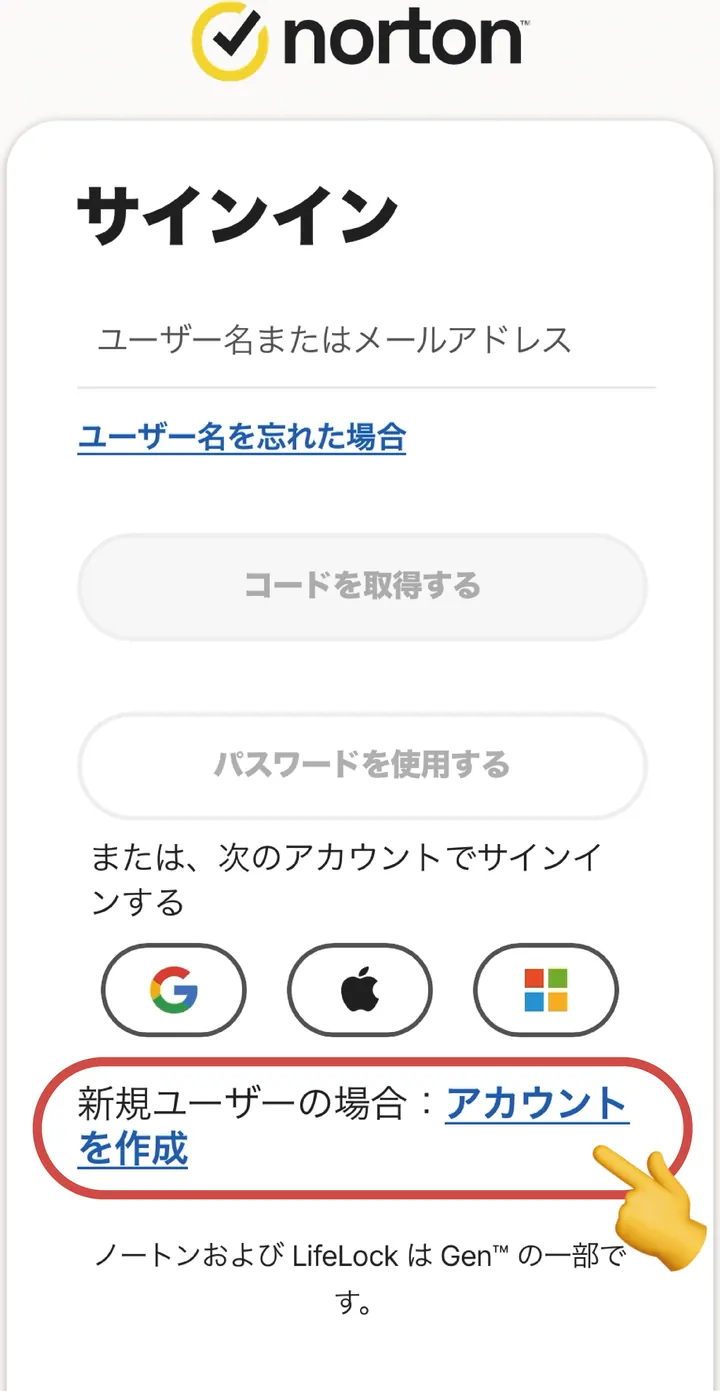
    下のほうの「アカウントを作成」をタップ

    手順15の画面:下のほうの「アカウントを作成」をタップ
  2. 16

    メールアドレスとパスワードを入れる

    パスワードは8文字以上で、英大文字・小文字・数字・記号をすべて使います。このメールアドレスは、あとでもう一度使います。
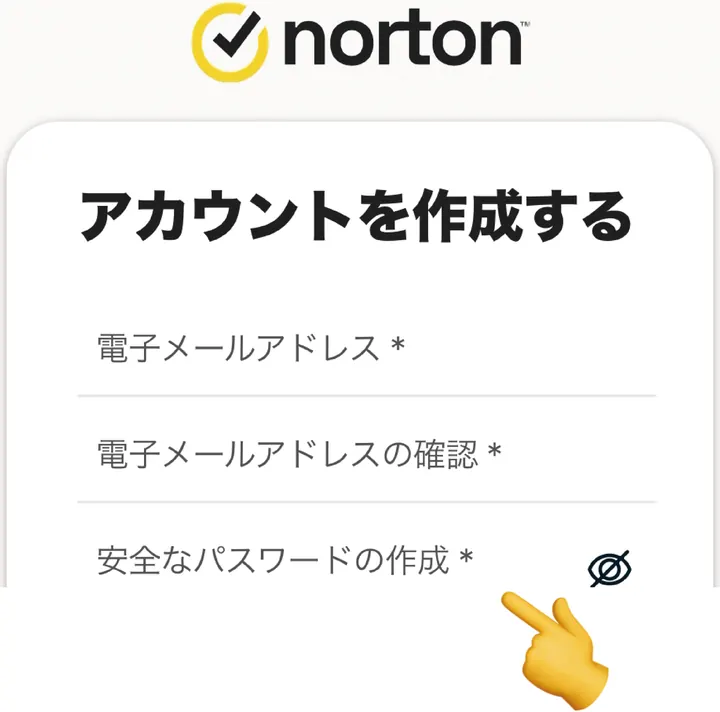
    手順16の画面:メールアドレスとパスワードを入れる
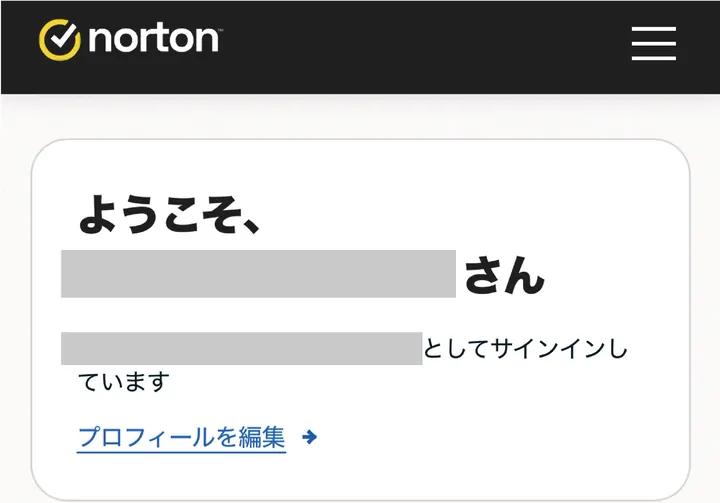
  3. 17

    この画面が出ればOK。下へスクロール

    手順17の画面:この画面が出ればOK。下へスクロール
3

アプリを入れて完了

あと少しです!

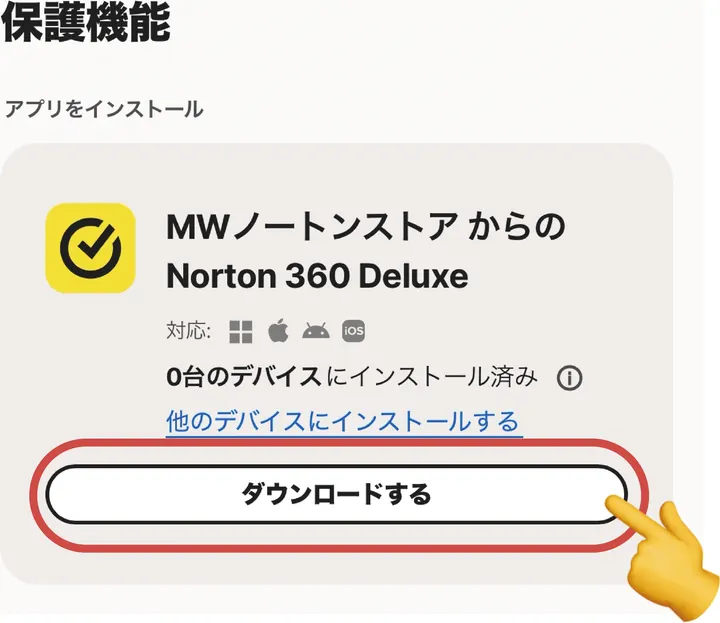
  1. 18

    「ダウンロードする」をタップ

    手順18の画面:「ダウンロードする」をタップ
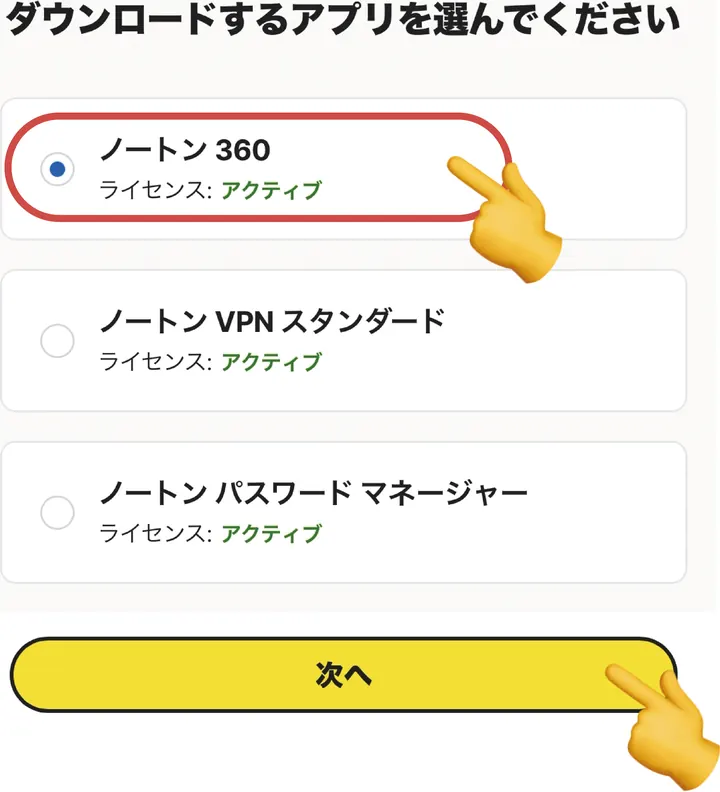
  2. 19

    「ノートン 360」を選んで「次へ」をタップ

    手順19の画面:「ノートン 360」を選んで「次へ」をタップ
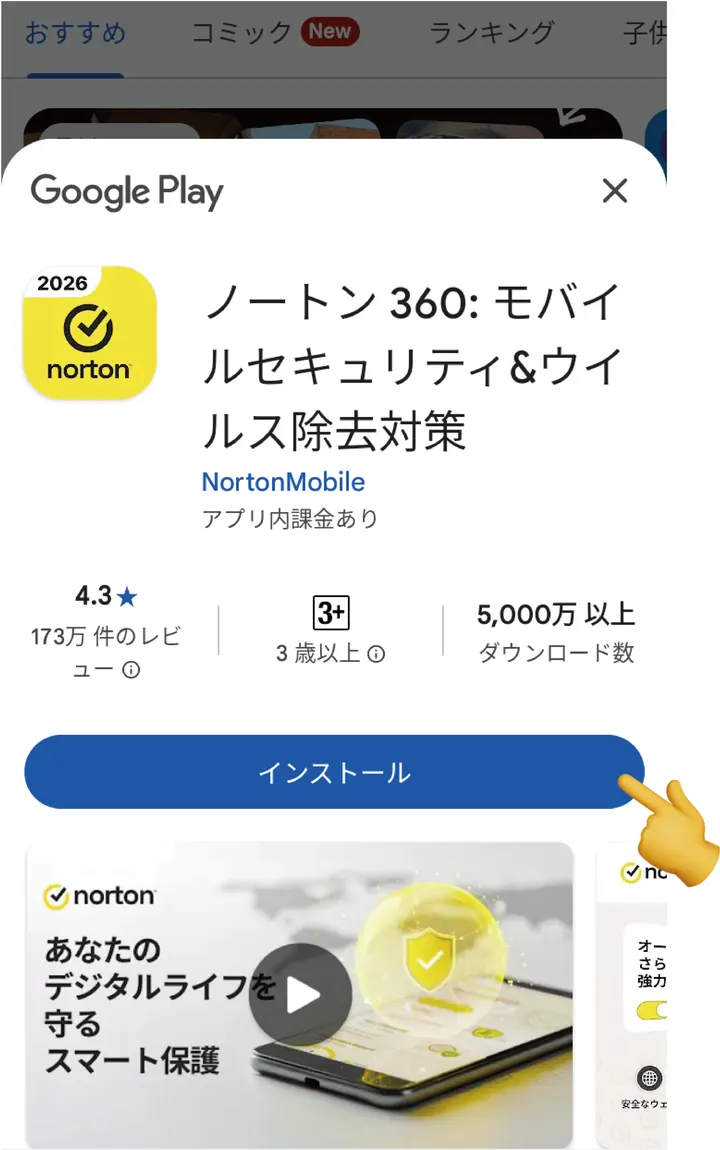
  3. 20

    Google Play で「インストール」をタップ

    手順20の画面:Google Play で「インストール」をタップ
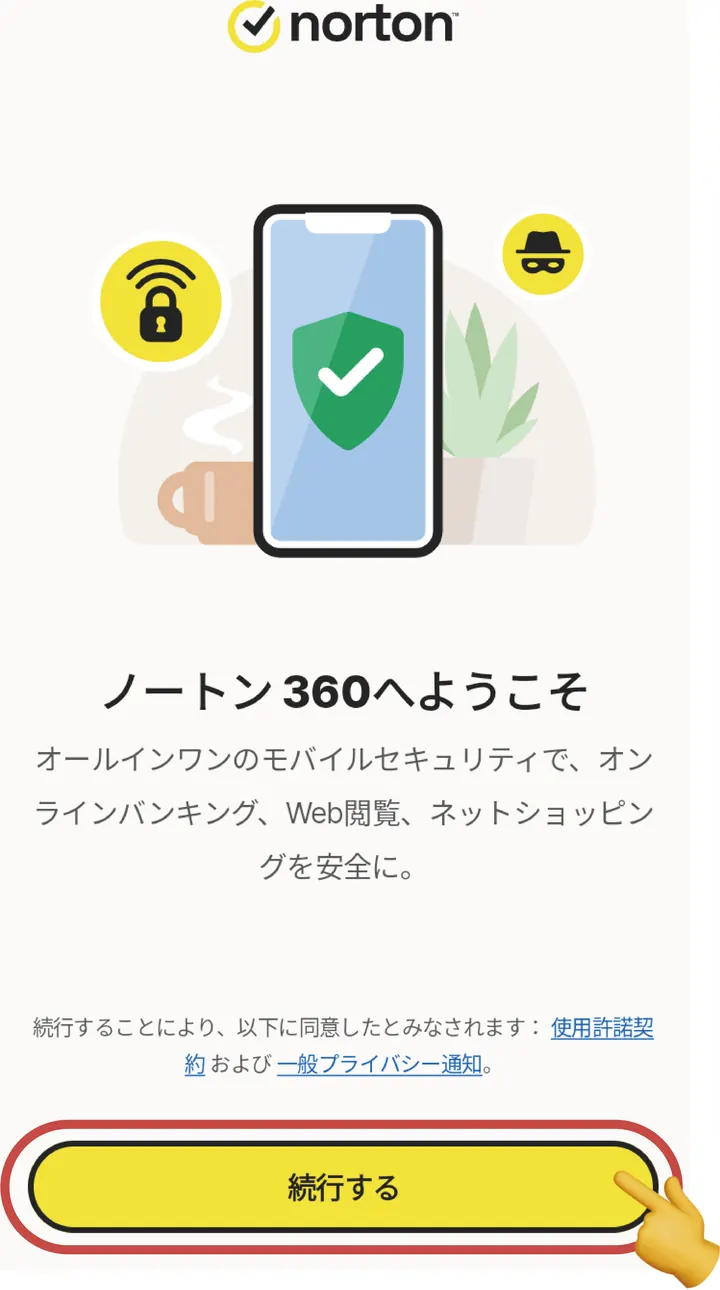
  4. 21

    アプリを開いて「続行する」をタップ

    手順21の画面:アプリを開いて「続行する」をタップ
  5. 22

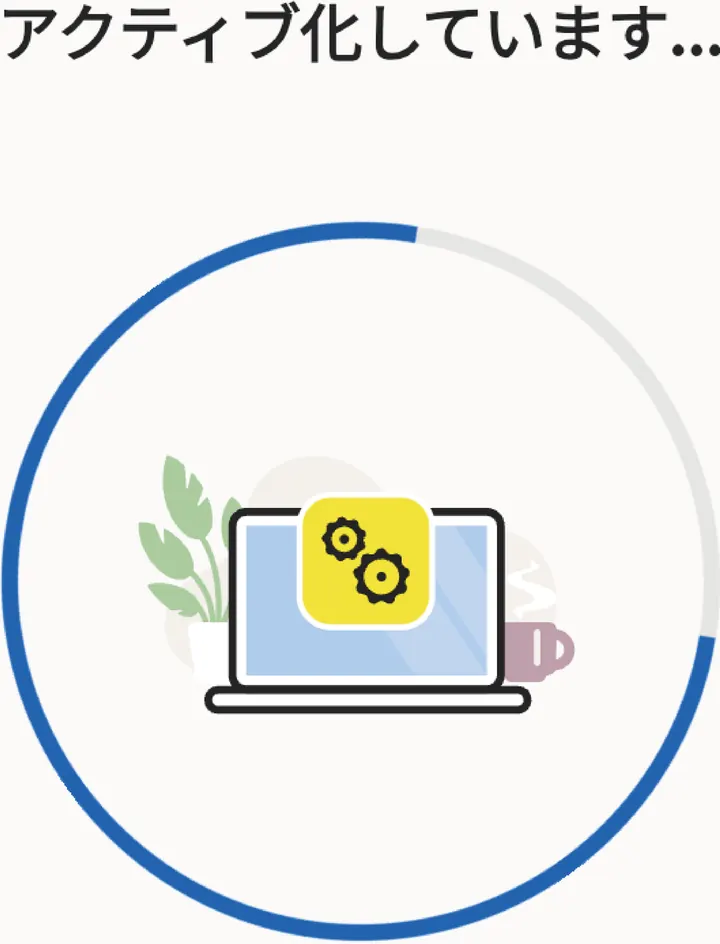
    そのまま少し待ちます

    手順22の画面:そのまま少し待ちます
  6. 23

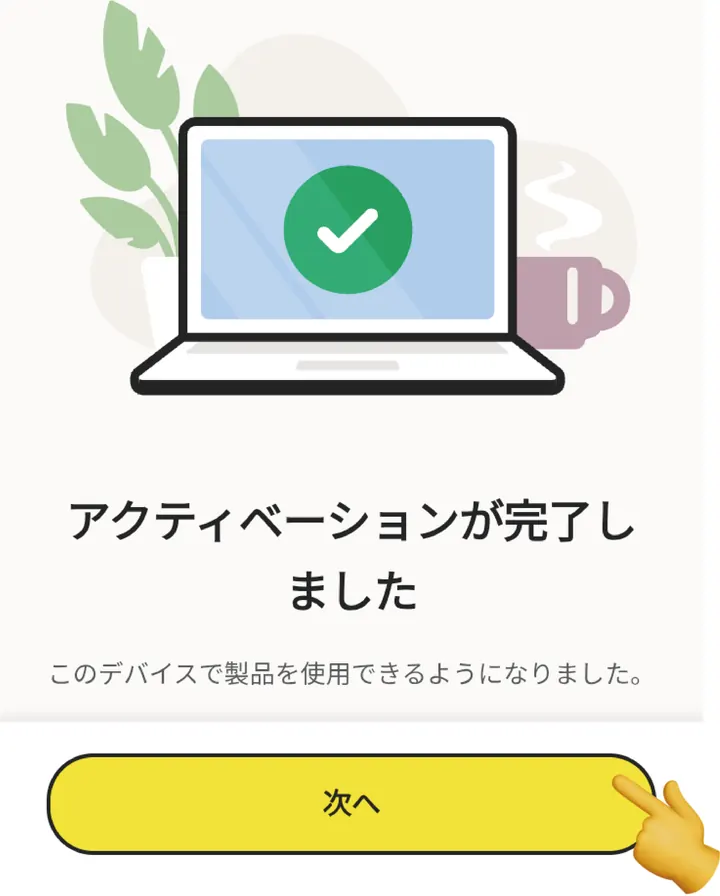
    「次へ」をタップ

    手順23の画面:「次へ」をタップ
  7. 24

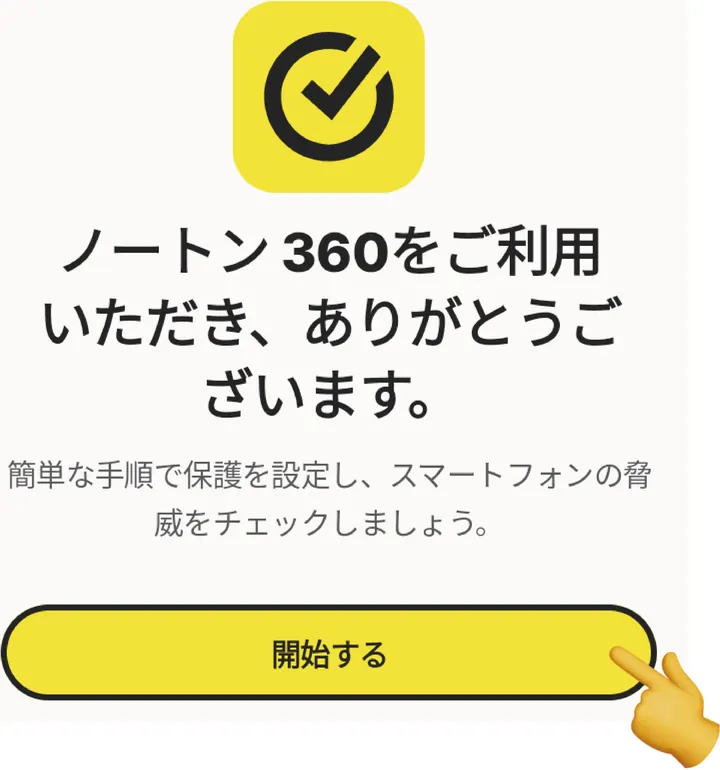
    「開始する」をタップして完了です!

    手順24の画面:「開始する」をタップして完了です!

困ったときは

アプリの使い方について 03-6625-4291 MWノートンストア サポートセンター(10:00〜19:00)
音声ガイダンスの「1番」を選んでください
お申込みについて 0120-240-105 10:00〜19:00(水曜定休)
ノートン正規販売店 株式会社グローバルセレクション
▲ いちばん上へ